WebNavi 지도: map.flywithu.com · 의견 게시판: cs.flywithu.com
WebNavi를 쓰다 불편했던 점·바라는 점을 말로 녹음해서 보내 주세요. 글로 쓰지 않아도 됩니다. 보내신 내용은 자동으로 글이 되어 게시판(
cs.flywithu.com)에 기록됩니다. 앱 안에서는map.flywithu.com/cs에서도 같은 안내를 볼 수 있습니다.
한눈에 보기
차 안: 마이크 버튼 → 녹음 → 메일로 보내기
   ↓ (내 메일함에 mp3 파일이 첨부된 메일이 도착)
휴대폰·PC: 그 메일을 [email protected] 으로 "전달"
   ↓ (1~2분)
서버: 음성 → 글자 변환 → 제목·요약 → 게시판에 글로 기록
받는 주소는 [email protected] 하나입니다. 차 안에서 바로 보내지 않고 내 메일을 한 번 거치는 이유는, 차량 브라우저에서는 보낼 곳을 자유롭게 입력할 수 없고 내 확인한 주소로만 보낼 수 있게 만들었기 때문입니다(스팸·남용 방지).
1. 차 안에서 녹음해서 내 메일로 보내기
- 화면 하단 왼쪽(↻ 재탐색 옆)의 마이크 버튼을 누릅니다.
- 처음 한 번만 내 메일 주소를 입력하고 확인 코드 받기를 누릅니다. 메일로 온 6자리 코드를 입력하면 이 브라우저에 주소가 기억됩니다. 이 과정은 정차 중에 하세요.
- 주소가 확인된 뒤에는 마이크 버튼을 한 번 누르면 바로 녹음이 시작됩니다. 녹음 중에는 버튼이 빨간 “● 0:12” 알약으로 바뀝니다. 최대 3분이며 3분이 되면 자동으로 멈춥니다.
- 말을 마치고 알약을 누르면 멈추고 창이 열려 미리 들어 볼 수 있습니다. 마음에 들지 않으면 다시 녹음을 누르세요.
- 메일로 보내기를 누르면 “접수됨”으로 창이 닫히고, 서버가 뒤에서 mp3로 바꿔 확인한 내 주소로 보냅니다. 끝나면 “메일로 보냈습니다” 알림이 뜹니다.
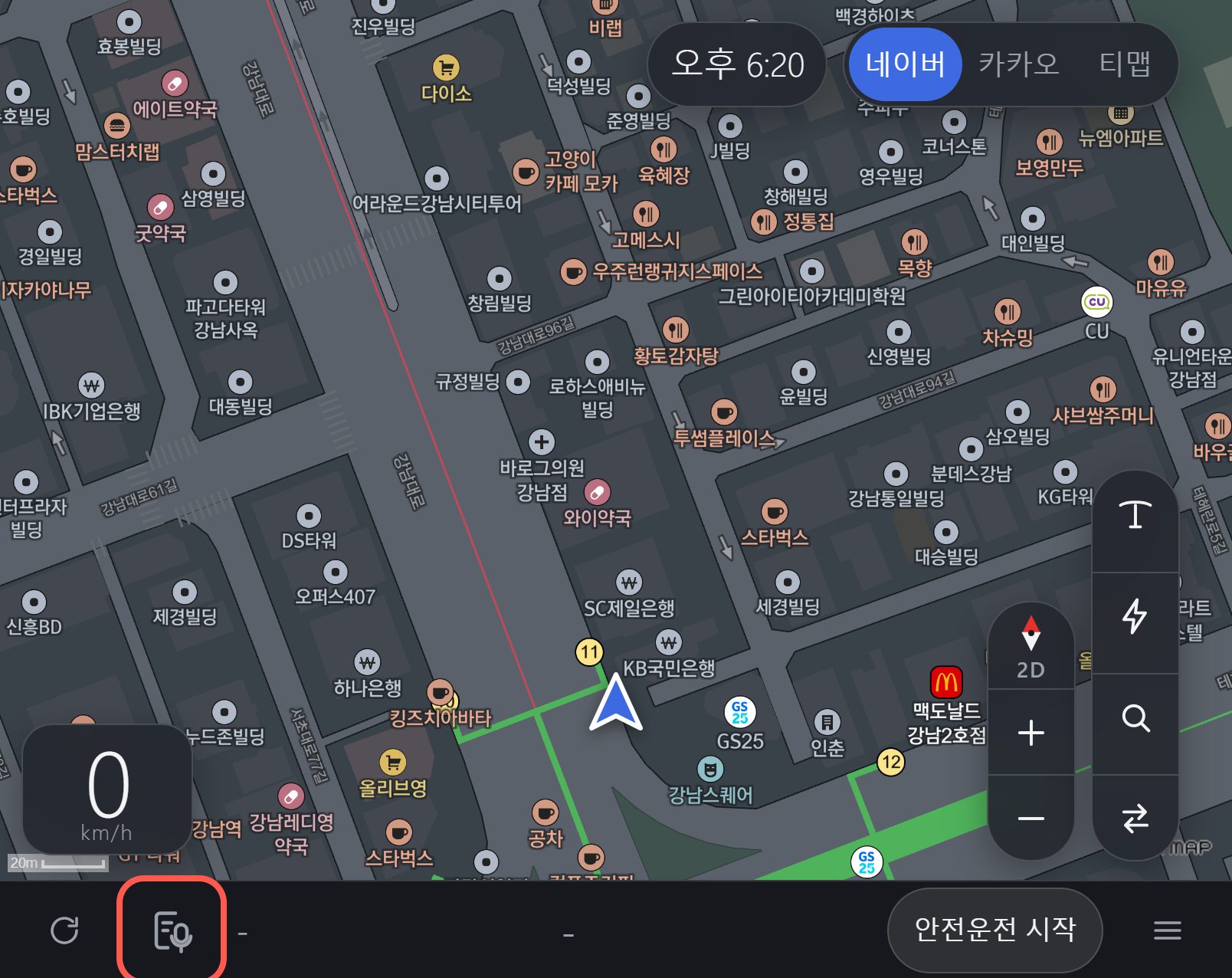
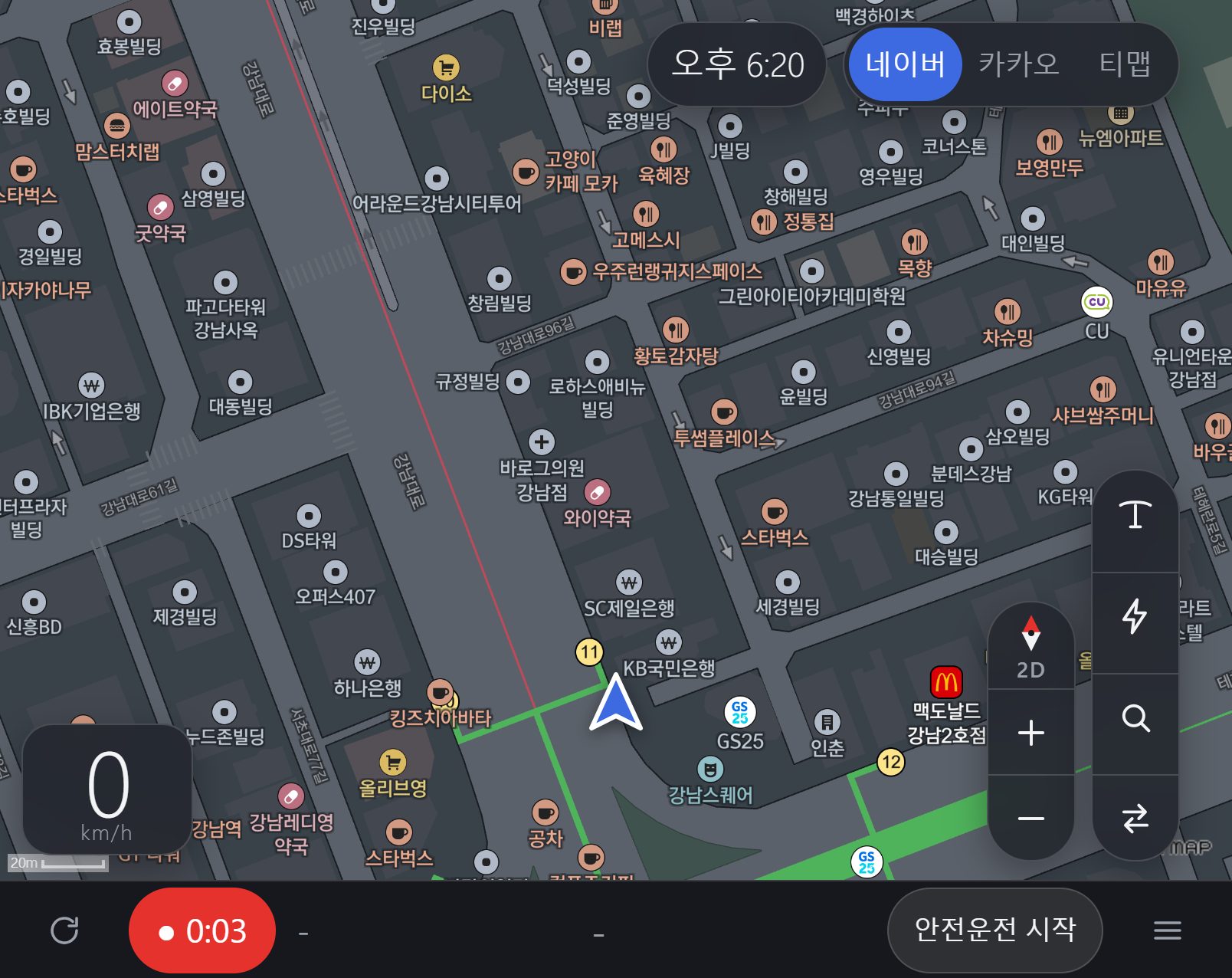
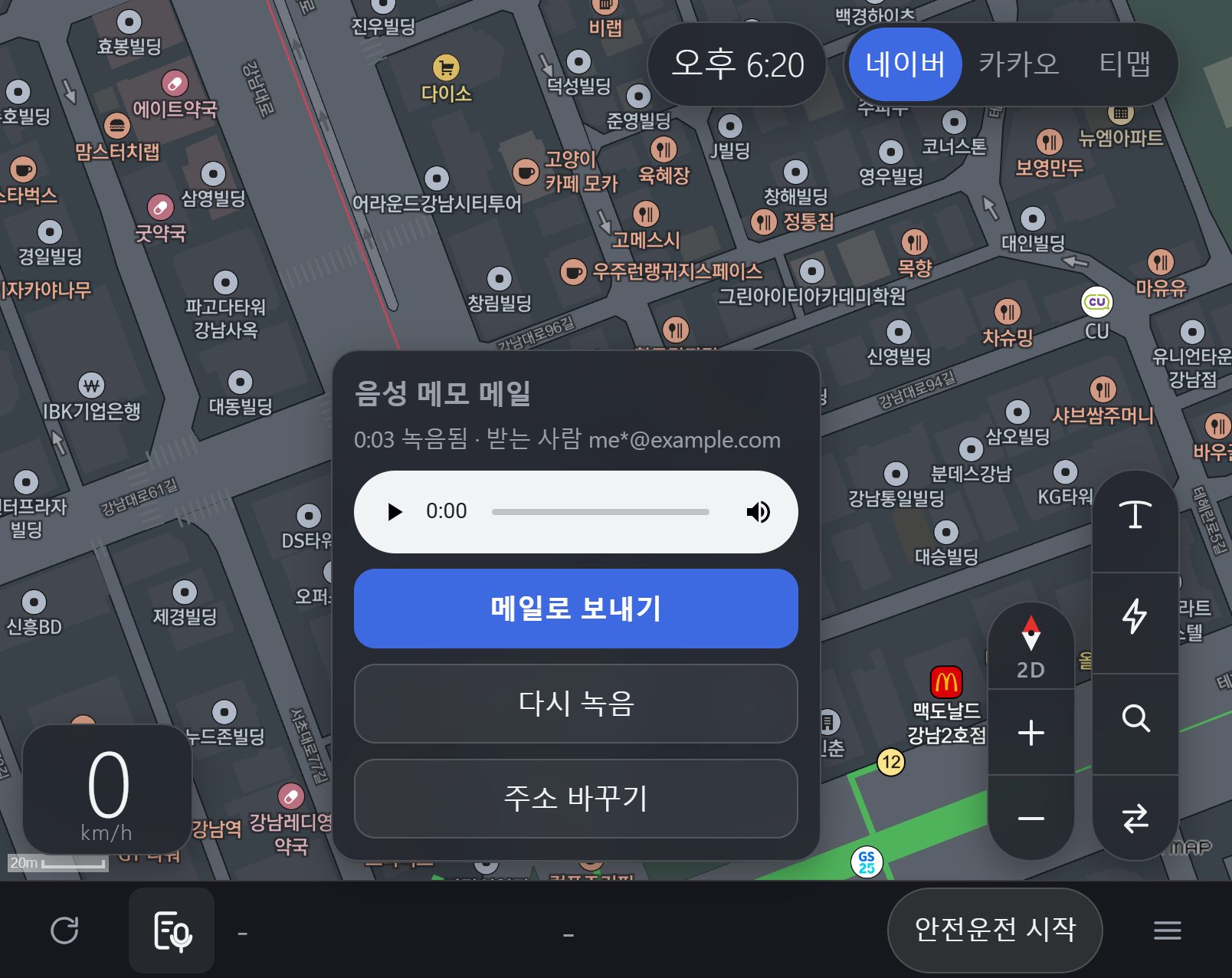
자세한 화면 설명은 WebNavi 사용 설명서의 “음성 메모 메일” 절을 보세요.
2. 내 메일함에서 확인하기
- 제목이
[WebNavi] 음성 메모 날짜 시각인 메일이 도착합니다. mp3 파일이 첨부되어 있고, 바로 재생해서 내용을 확인할 수 있습니다. - 몇 분이 지나도 오지 않으면 스팸함을 확인해 보세요.
- 한 시간에 보낼 수 있는 횟수(주소당 10번)와 파일 크기(8 MB 이하)에 제한이 있습니다.
3. [email protected] 으로 다시 보내기 (전달)
받은 메일을 그대로 전달(Forward) 하면 됩니다. 새 메일을 쓰는 것이 아닙니다.
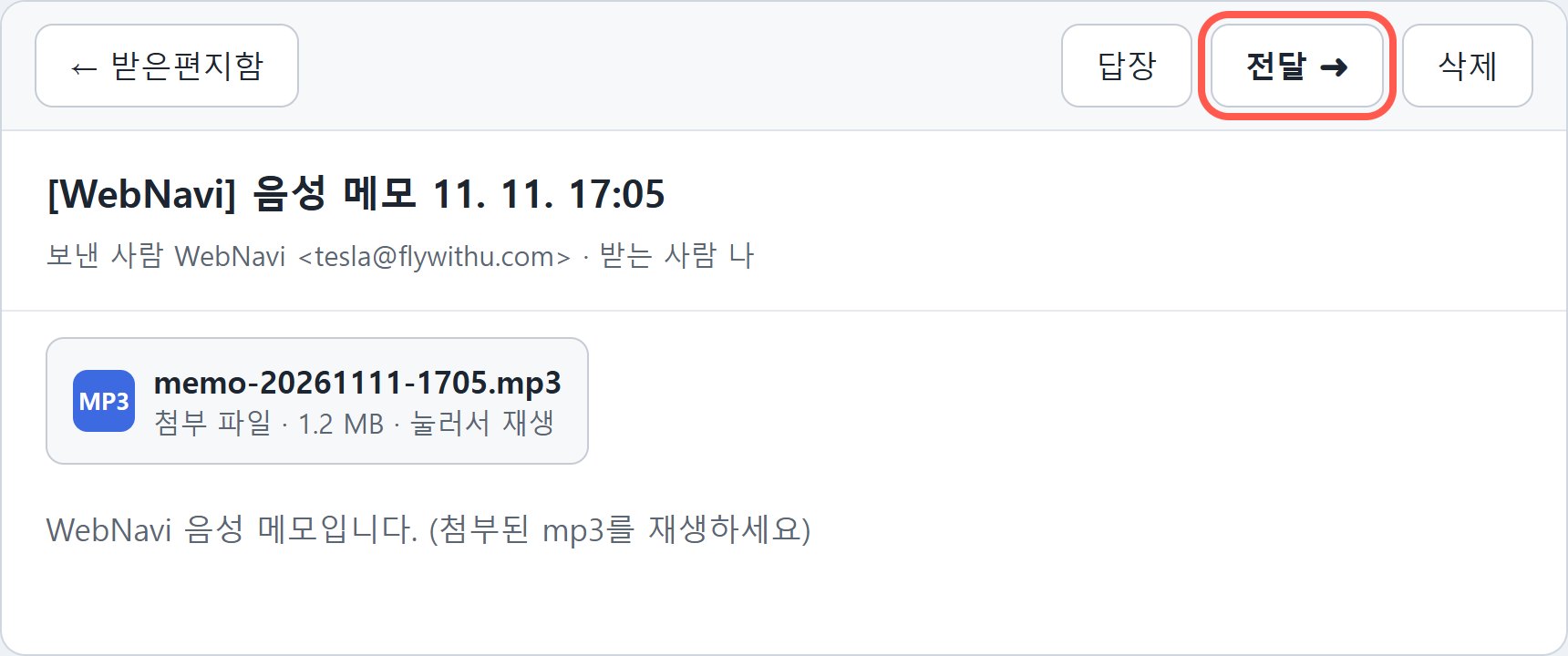
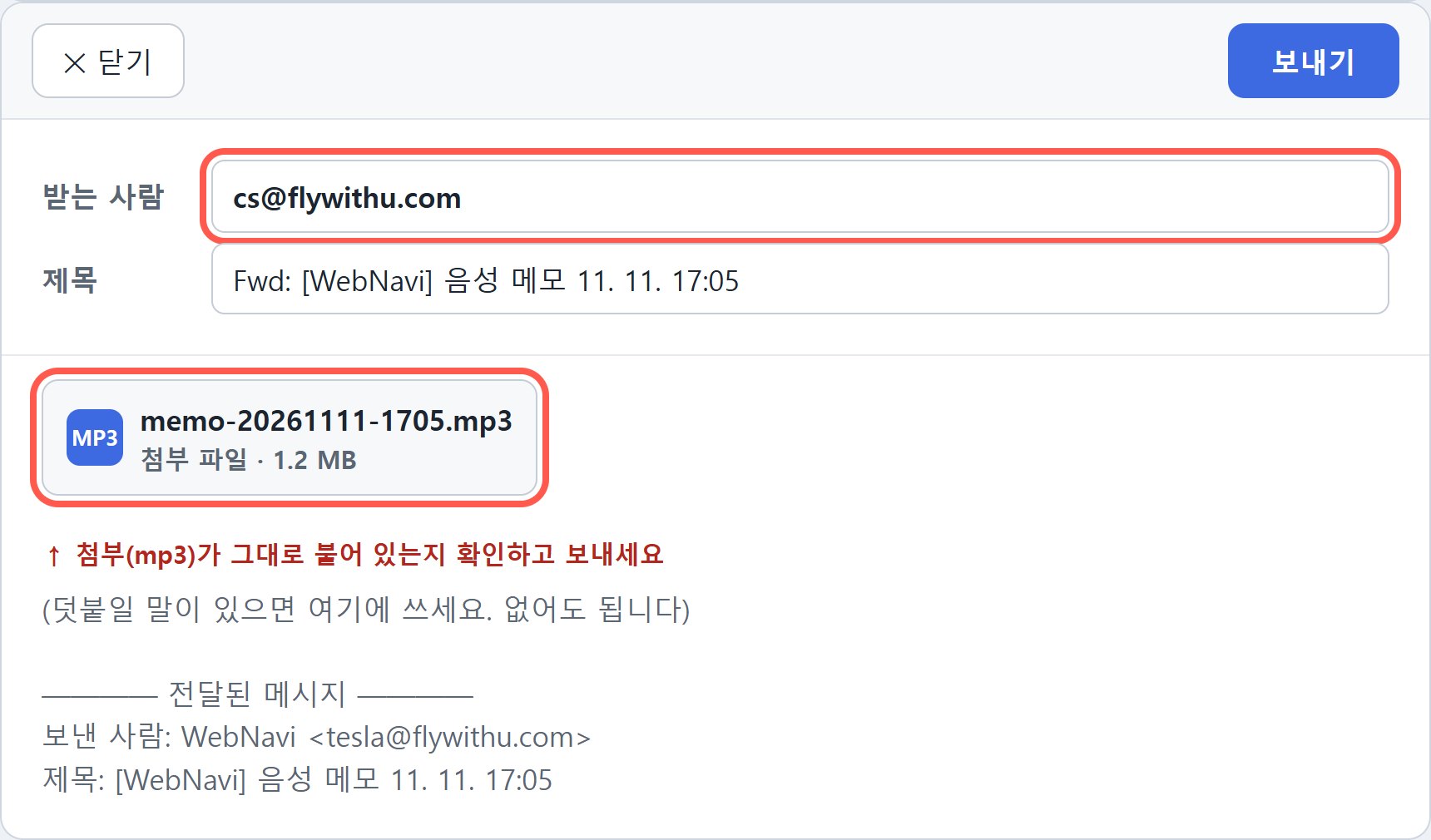
[email protected] 을 넣고, mp3 첨부가 붙어 있는지 확인한 뒤 보냅니다(예시 화면).| 메일 앱 | 방법 |
|---|---|
| Gmail (앱·웹) | 메일을 열고 전달(→ 화살표)을 누릅니다. 받는 사람에 [email protected] 을 넣고 보냅니다. |
| Outlook | 메일을 열고 전달을 누릅니다. 받는 사람에 [email protected] 을 넣고 보냅니다. |
| iPhone 메일 | 메일을 열고 화살표(답장) 아이콘 → 전달을 누릅니다. |
| 그 밖의 앱 | 메뉴에서 전달 / Forward 를 찾습니다. |
꼭 확인할 것
- mp3 첨부가 전달 메일에도 그대로 붙어 있는지 보세요. “인라인 전달”이 아니라 첨부가 포함된 전달이어야 합니다. 앱에 따라 전달 때 첨부가 빠지는 설정이 있으니, 보내기 전에 첨부 파일 이름(
memo….mp3)이 보이는지 확인하세요. - 본문에 덧붙이고 싶은 말이 있으면 써도 됩니다(없어도 됩니다). 쓰신 글은 음성 내용과 함께 올라갑니다.
- 받는 주소는 정확히
[email protected]입니다(철자 확인).
글만 쓴 일반 메일을 같은 주소로 보내도 같은 방식으로 게시판에 올라갑니다.
4. 보내면 일어나는 일
| 단계 | 내용 |
|---|---|
| 접수 | 서버가 [email protected] 받은편지함을 약 1분마다 확인합니다 |
| 음성 → 글자 | mp3 첨부가 있으면 음성 인식으로 글자로 바꿉니다. 인식이 안 되면 그 사실만 적어 올립니다 |
| 제목·요약 | 글의 제목(40자 이내)·1~2문장 요약·분류(버그 / 개선 제안 / 질문 / 칭찬 / 기타)를 자동으로 붙입니다. 이 과정이 실패해도 글자 변환 내용은 그대로 올라갑니다 |
| 기록 | 게시판에 글이 올라갑니다. 맨 위 인용이 요약, 그 아래가 메일 본문, 그 아래가 음성을 글자로 바꾼 내용, 맨 끝이 음성 원본 보관 표시입니다 |
한꺼번에 여러 통을 보내면 글 사이에 몇 초 간격을 두고 차례로 올라가므로 조금 더 걸립니다.
5. 게시판에서 확인하기
cs.flywithu.com에서 누구나 글을 볼 수 있습니다. 로그인은 필요 없습니다.- 제목은 자동으로 만든 것이라 보내신 메일 제목과 다를 수 있습니다.
- 글자 변환은 자동이라 틀린 부분이 있을 수 있습니다. 말씀하신 뜻은 요약과 변환 내용을 함께 보시면 됩니다.
6. 개인정보와 공개 범위
- 글은 누구나 볼 수 있습니다. 이름·전화번호·차량번호·집 주소 같은 개인정보는 말하지 마세요.
- 보낸 사람 이름은 가려서(예:
홍*동) 표시하고, 메일 주소는 올리지 않습니다. - 녹음 원본(mp3)은 관리자만 접근할 수 있는 별도 저장소에 보관하고, 게시판에는 보관 위치 표시만 나옵니다. 목소리는 공개하지 않습니다.
- 목소리를 글자로 바꾸는 데 외부 음성 인식 서비스와 요약을 위한 AI 서비스를 사용합니다.
7. 안 올라올 때
| 증상 | 확인할 것 |
|---|---|
| 내 메일에 mp3 메일이 안 옴 | 스팸함, 앱에서 “메일로 보냈습니다” 알림이 떴는지, 한 시간 10번 제한 |
| 전달했는데 글이 안 보임 | 5분쯤 기다려 보기 → 전달 메일에 mp3 첨부가 붙어 있었는지 → 받는 주소 철자 |
| 글은 있는데 “인식된 말이 없습니다” | 너무 조용하거나 잡음이 큰 녹음일 수 있습니다. 다시 녹음해 보내 주세요 |
| 영상만 보냈음 | 영상 첨부는 아직 처리하지 않습니다. 음성(mp3)이나 글로 보내 주세요 |
| 자동 메일(광고·반송 등) | 자동 발송 메일은 글이 되지 않습니다 |
8. 알아 두세요
- 운전 중에는 조작하지 말고 정차한 뒤 녹음하거나 보내세요.
- 모든 의견에 답장을 드리지는 못할 수 있습니다. 게시판에서 확인해 주세요.
- 이 서비스는 개인이 만든 것으로 Tesla·네이버·카카오·티맵과 관련이 없습니다.